Tab 3: Programmering
In het tabblad Programmering bepaal je wanneer en op welke schermen je volledige programma zichtbaar is. Waar je in de vorige stap de duur per slide instelde, regel je hier de overkoepelende planning in een overzichtelijke kalender.
Dit scherm geeft je een visueel overzicht van de uitzendtijden per gekoppeld scherm. Hiermee voorkom je dat schermen op zwart gaan of dat er onbedoeld content door elkaar heen loopt.
Programma-informatie
Bovenaan zie je een samenvatting van het programma waaraan je werkt, zoals de totale duur (bijvoorbeeld 104 seconden), het aantal slides en de gekozen beeldverhouding.
Planning per scherm
Onder de algemene informatie vind je balken voor de verschillende schermen (bijvoorbeeld Scherm Balie of Scherm grote zaal).
-
Scherm selecteren: klik op de pijl aan de rechterkant van een schermbalk om de bijbehorende weekkalender uit te klappen.
-
Kalenderoverzicht: in de kalender zie je per dag en tijdstip welke programma’s zijn ingepland. Elke uitzending heeft een eigen kleur gekoppeld aan het programma wat uitgezonden wordt.
-
Tijdstippen beheren: Voeg een uitzending toe door in de kalender te klikken.
-
Navigatie: gebruik de pijltjes (< en >) boven de kalender om naar de volgende of vorige week te bladeren, of klik op today om direct terug te keren naar de huidige dag.
Handige tip: Overlap controleren
Dankzij de gekleurde blokken in de kalender zie je direct of er meerdere programma's tegelijkertijd op één scherm staan gepland. Het systeem zal het programma met de kortse duur voorgang geven bij het afspelen op het geselecteerde scherm.
Een uitzending toevoegen
In het tabblad Programmering bepaal je exact wanneer jouw programma zichtbaar is op de schermen door een nieuwe uitzending aan te maken in de kalender.
Om een specifiek tijdslot te reserveren voor je programma, volg je deze stappen:
-
Selecteer een scherm: zoek in de lijst naar het scherm waarop je wilt uitzenden (bijvoorbeeld Scherm Balie) en klik op de pijl rechts om de weekkalender te openen.
-
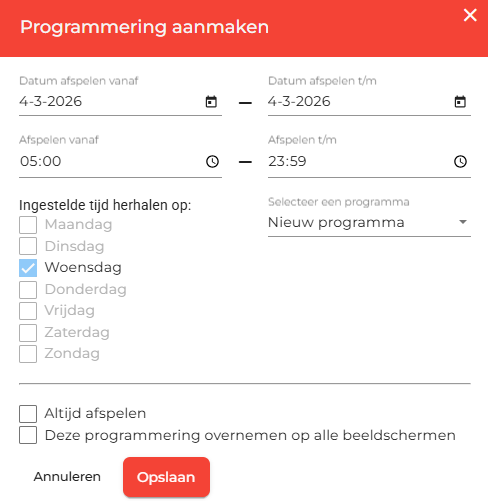
Open het instellingenvenster: klik direct op een gewenste dag of tijdstip in de kalender om het venster Programmering aanmaken te openen.
Uitzendinstellingen configureren
In het pop-upvenster stel je de details van de uitzending in:
-
Datum en tijd:
-
Datum afspelen vanaf / t/m: bepaal de eerste en laatste dag van de uitzendperiode.
-
Afspelen vanaf / t/m: vul de specifieke begin- en eindtijd in (bijvoorbeeld vanaf 10:00 uur).
-
-
Herhaling:
-
Vink onder Ingestelde tijd herhalen op: de specifieke weekdagen aan waarop dit programma getoond moet worden (bijvoorbeeld elke Woensdag). Vink je geen dagen aan dan zal de uizending doorlopend zijn gedurende de periode met ingestelde tijdrestricties.
-
-
Programma selecteren:
-
Kies bij Selecteer een programma de naam van de uitzending die je op dit tijdstip wilt tonen (bijvoorbeeld Nieuw programma).
-
-
Extra opties:
-
Altijd afspelen: vink dit aan als het programma continu door moet lopen zonder specifieke tijdsrestricties.
-
Deze programmering overnemen op alle beeldschermen: gebruik deze optie om de planning in één keer voor al je gekoppelde schermen te activeren.
-
Opslaan en activeren
Klik op de rode knop Opslaan om de uitzending definitief aan de kalender toe te voegen. Je ziet de geplande uitzending nu direct als een gekleurd blok in het overzicht verschijnen.